RIGOL DS1000Z-E Serie
Digitalspeicher-Oszilloskop DS1102Z-E / DS1202Z-E
Willkommen zum vollständigen Benutzerhandbuch der RIGOL DS1000Z-E Serie. Diese Anleitung deckt alle Funktionen der Oszilloskope DS1102Z-E und DS1202Z-E ab.
100/200 MHz Bandbreite
DS1102Z-E: 100 MHz, DS1202Z-E: 200 MHz
1 GSa/s Abtastrate
Maximale Echtzeit-Abtastrate
24 Mpts Speichertiefe
Tiefe Speicherkapazität
15 Triggerarten
Umfangreiche Triggerfunktionen
37 Messparameter
Automatische Messungen
LXI-C kompatibel
USB, LAN und GPIB Schnittstellen
Hauptmerkmale
- 2 analoge Eingänge mit 100 MHz (DS1102Z-E) bzw. 200 MHz (DS1202Z-E) Bandbreite
- UltraVision-Technologie für hervorragende Signaldarstellung
- Bis zu 30.000 wfms/s Signalerfassungsrate
- Bis zu 60.000 Frames für Echtzeit-Signalaufzeichnung (optional)
- Mehrstufige Graustufenanzeige
- 1 mV/div bis 10 V/div vertikaler Dynamikbereich
- 7.0 Zoll WVGA (800x480) TFT LCD Display
- Parallel-Dekodierung und serielle Dekodierungsoptionen
- Standard-FFT-Funktion
- Pass/Fail Testfunktion
Modellübersicht
| Modell | Bandbreite | Kanäle | Abtastrate | Speichertiefe |
|---|---|---|---|---|
| DS1102Z-E | 100 MHz | 2 | 1 GSa/s | 24 Mpts |
| DS1202Z-E | 200 MHz | 2 | 1 GSa/s | 24 Mpts |
Sicherheitsanforderungen
Wichtige Sicherheitshinweise vor Inbetriebnahme
Warnung
Bitte lesen Sie die folgenden Sicherheitshinweise sorgfältig, bevor Sie das Gerät in Betrieb nehmen.
Allgemeine Sicherheitsanforderungen
Netzkabel und Stromversorgung
- Ordnungsgemäßes Netzkabel verwenden: Nur für das Gerät vorgesehene Netzkabel benutzen.
- Gerät erden: Das Gerät ist über den Schutzleiter im Netzkabel geerdet.
- Überspannungsschutz: Keine Überspannung (z.B. Gewitter) an das Gerät gelangen lassen.
Tastkopfanschluss
Achtung
Die Masseleitung des Tastkopfes ist mit Erdpotential verbunden. Schließen Sie die Masseleitung nicht an eine höhere Spannung an.
Betriebshinweise
- Nicht ohne Gehäuse betreiben
- Nur spezifizierte Sicherungen verwenden
- Keine blanken Verbindungen berühren
- Ausreichende Belüftung sicherstellen
Messkategorie
Die DS1000Z-E Serie ist für Messungen der Kategorie 1 (CAT I) zugelassen.
| Kategorie | Beschreibung | Beispiele |
|---|---|---|
| CAT I | Messungen ohne direkte Netzverbindung | Batteriebetriebene Geräte, PKW-Elektrik |
| CAT II | Direkte Steckerverbindung zum Netz | Haushaltsgeräte |
| CAT III | Gebäudeinstallation | Unterverteilung |
| CAT IV | Quelle der Niederspannungsinstallation | Zähler, Hauptanschluss |
Arbeitsumgebung
| Parameter | Betrieb | Lagerung |
|---|---|---|
| Temperatur | 0 bis +50 Grad C | -40 bis +70 Grad C |
| Luftfeuchtigkeit (0-30 Grad C) | kleiner 95% rel. | - |
| Einsatzhöhe | kleiner 3 km | kleiner 15 km |
Kurzanleitung
Erste Schritte mit dem DS1000Z-E Oszilloskop
Allgemeine Überprüfung
Transportverpackung prüfen
Bei Beschädigungen der Verpackung diese aufbewahren bis Vollständigkeitsprüfung abgeschlossen.
Gerät überprüfen
Bei Defekten wenden Sie sich an Ihren RIGOL Vertrieb.
Zubehör überprüfen
Zubehör anhand des Packzettels prüfen.
Vorbereitung für den Einsatz
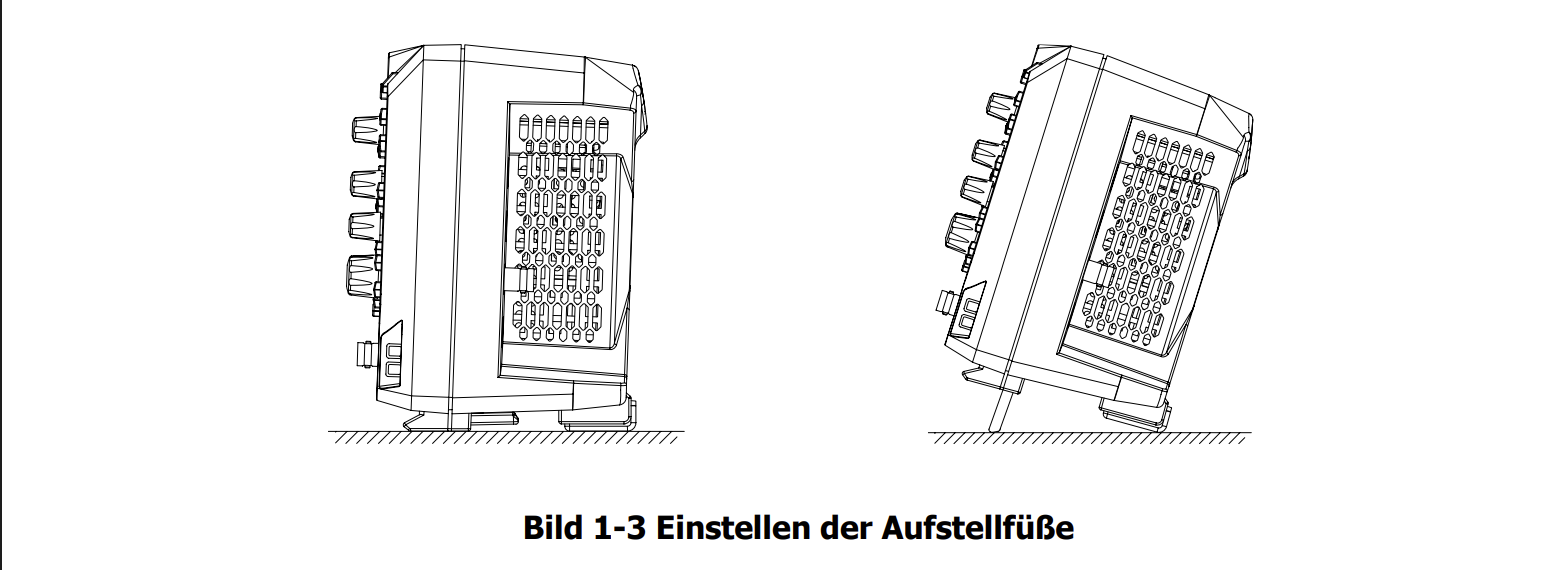
Aufstellfüße einstellen
Das DS1000Z-E hat ausklappbare Aufstellfüße für ergonomisches Arbeiten.
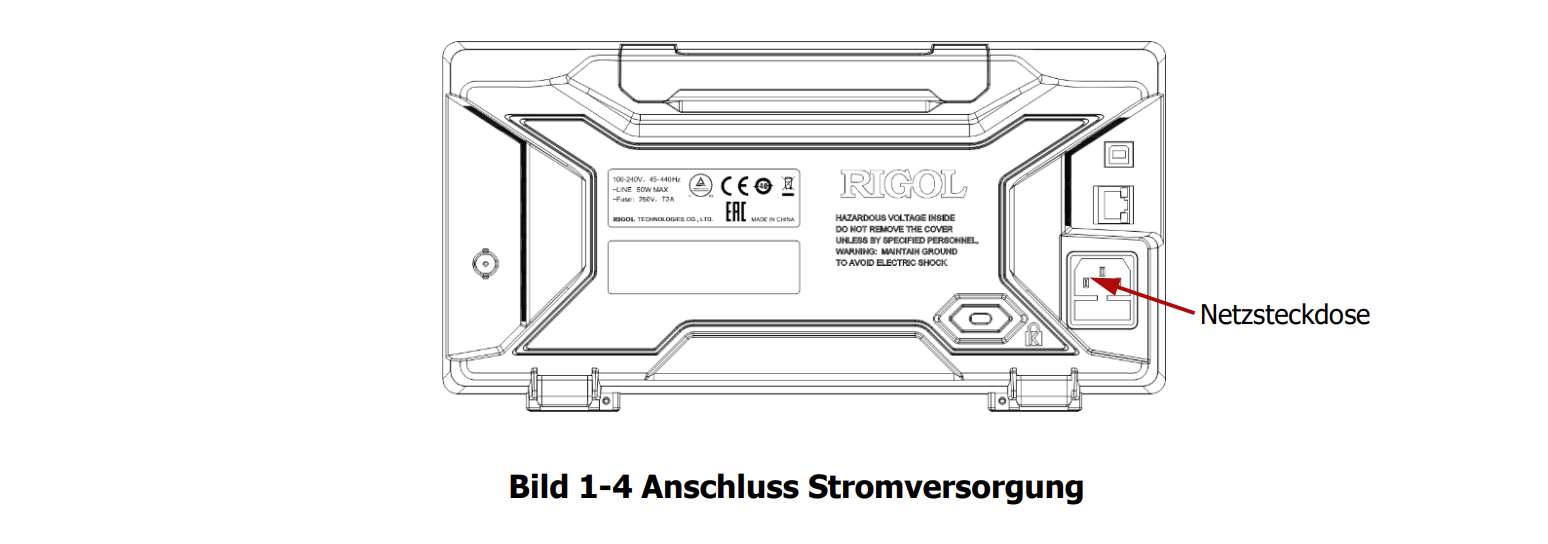
Stromversorgung anschließen
Betrieb mit: 100 bis 240V, 45Hz bis 440Hz
Einschalt-Funktionstest
Oszilloskop einschalten
Taste Power in der linken unteren Ecke drücken.
Selbsttest abwarten
Nach den Selbsttests erscheint die Startseite.
Tastkopf anschließen
| Modell | Beschreibung |
|---|---|
| RP3300 | 350 MHz passive Tastkopfe (Standard) |
| RP3500A | 500 MHz passive Tastkopfe (Optional) |
Anschluss des Tastkopfs
BNC-Stecker verbinden
Tastkopf mit BNC-Eingangsbuchse verbinden.
Masse anschließen
Masse-Krokodilklemme mit Masseanschluss verbinden.
Messpunkt verbinden
Tastkopfspitze mit Messpunkt verbinden.
Tastkopf Funktionsprüfung
Standardeinstellungen
Storage dann
Defaultdrücken.Masse-Krokodilklemme
Mit Masseklemme des Kompensationssignals verbinden.
Tastkopfspitze
Mit Ausgangsklemme des Kompensationssignals verbinden.
AUTO drücken
Taste AUTO drücken.
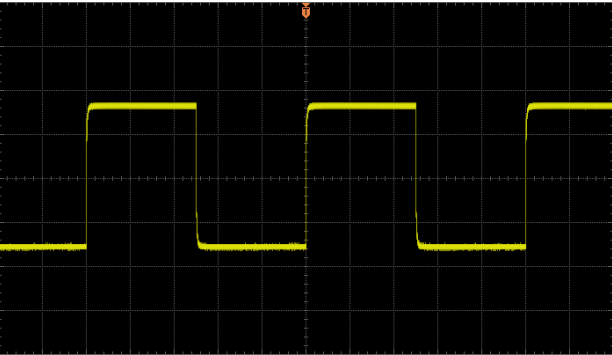
Signalform beobachten
Es sollte ein Rechtecksignal erscheinen.
Hinweis
Das Tastkopfkompensationssignal ist nur für die Tastkopfkompensation geeignet, nicht zur Kalibrierung.
Tastkopfkompensation
Überkompensiert
Signal zeigt überschwingende Ecken - Kompensation reduzieren
Richtig kompensiert
Saubere rechteckige Ecken - Einstellung optimal
Unterkompensiert
Signal zeigt abgerundete Ecken - Kompensation erhöhen
Bedienfeld Übersicht
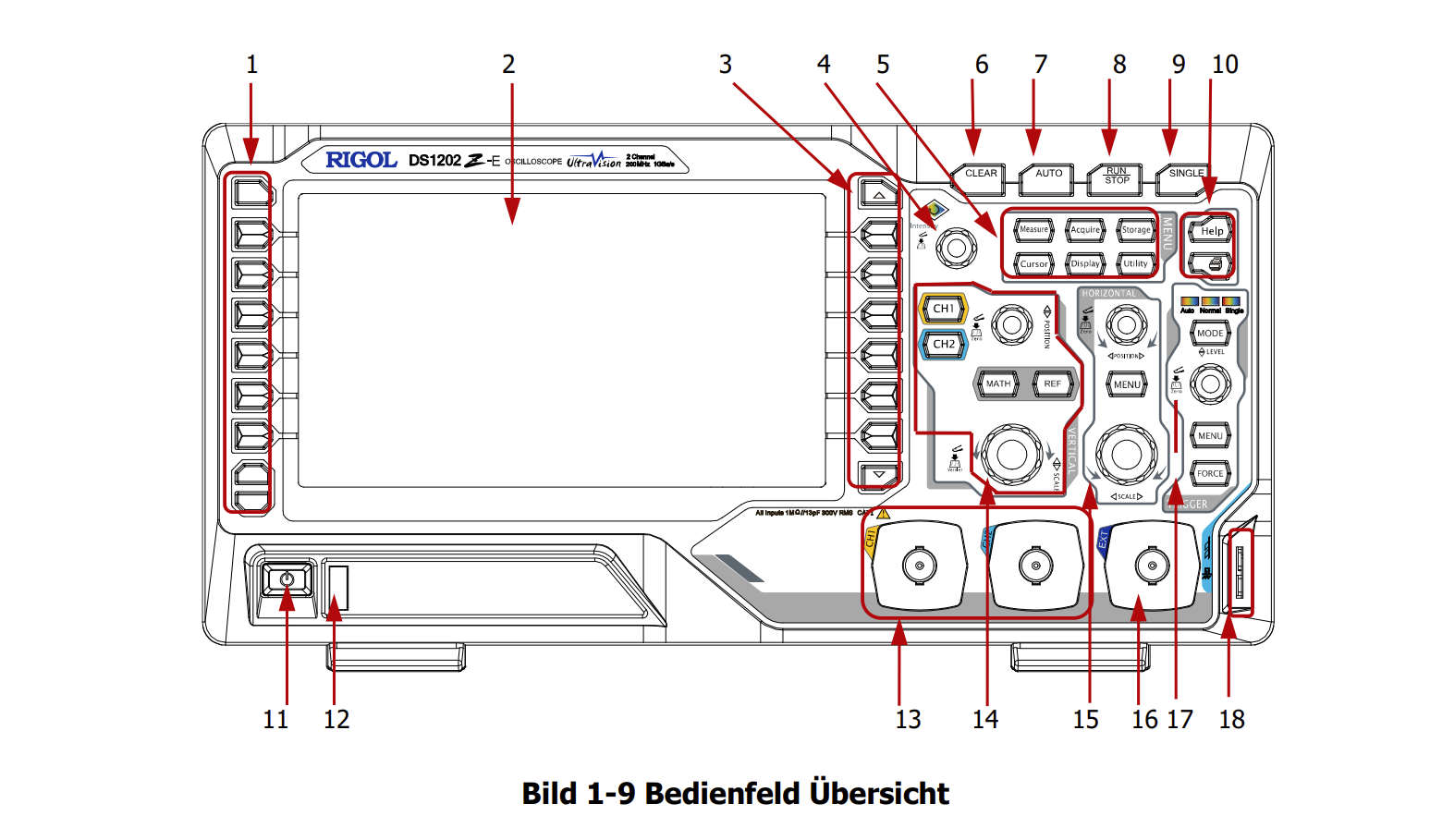
| Nr. | Bezeichnung | Nr. | Bezeichnung |
|---|---|---|---|
| 1 | Menu Tasten | 10 | Hilfe und Druck |
| 2 | LCD | 11 | Power-Taste |
| 3 | Funktionstasten | 12 | USB HOST |
| 4 | Multi-Funktionsknopf | 13 | Analog-Eingangskanäle |
| 5 | Operationstasten | 14 | VERTICAL Bereich |
| 6 | CLEAR | 15 | HORIZONTAL Bereich |
| 7 | AUTO | 16 | Externer Trigger |
| 8 | RUN/STOP | 17 | TRIGGER Bereich |
| 9 | SINGLE | 18 | Kompensationssignal |
Rückseite Übersicht
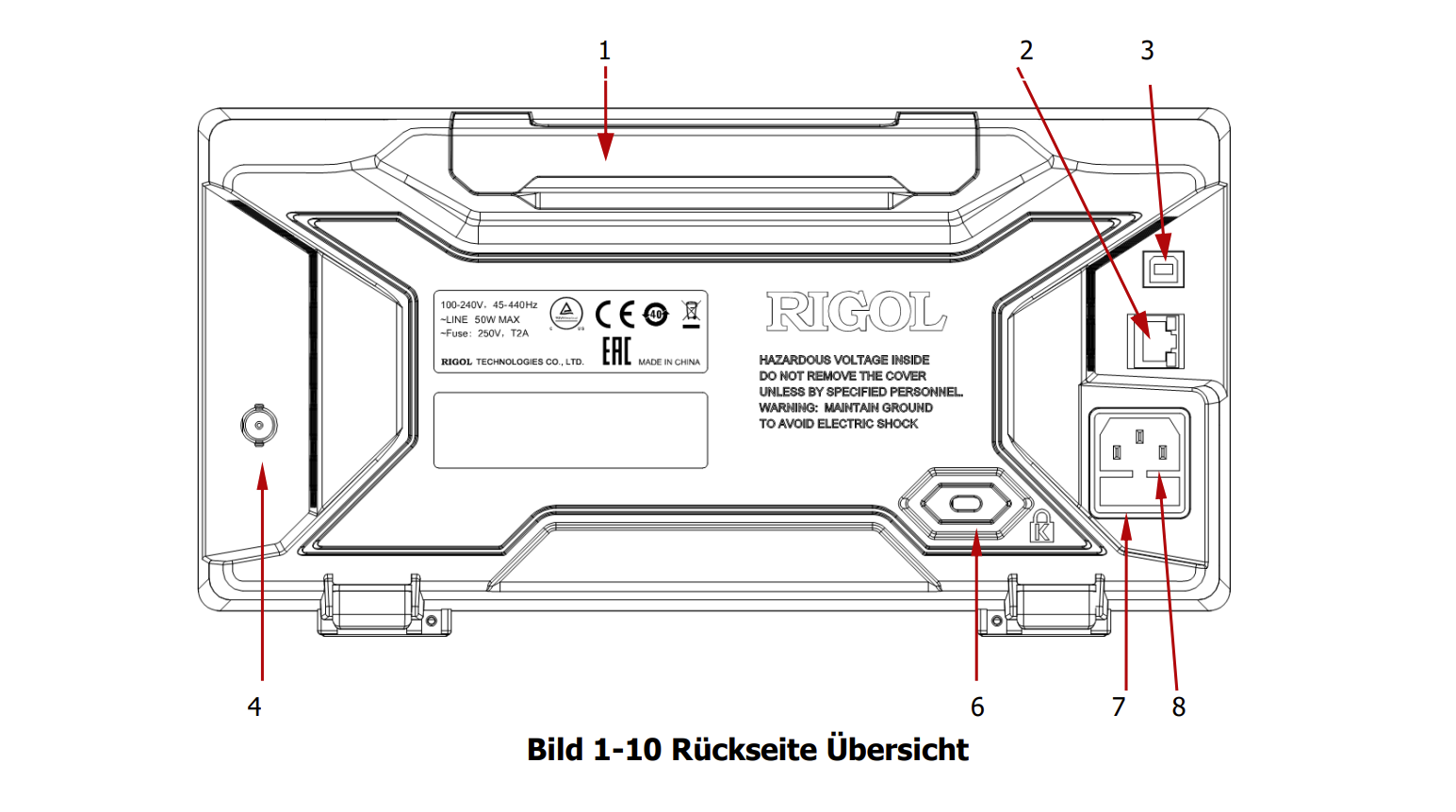
- Handgriff: Nach oben ziehen zum Transportieren
- LAN: Fernsteuerung über Netzwerk (LXI-C)
- USB DEVICE: PC oder Drucker Verbindung
- Trigger Out / Pass/Fail: BNC-Ausgang
- Sicherheitsschloss: Kensington-Schloss möglich
- Sicherung: 250V, T2A
- Netzanschlussdose: 100-240V, 45-440Hz
Bedienelemente
Vertikaleinstellung (VERTICAL)
- CH1, CH2: Analogkanäle aktivieren/deaktivieren
- MATH: Mathematische Signaloperationen
- REF: Referenzsignal aktivieren
- POSITION Knopf: Vertikale Position ändern
- SCALE Knopf: Vertikale Skalierung ändern
Horizontaleinstellung (HORIZONTAL)
- POSITION Knopf: Horizontale Position / Triggerposition
- MENU: Horizontal-Einstellmenu öffnen
- SCALE Knopf: Zeitbasiseinstellung
Triggereinstellung (TRIGGER)
- MODE: Auto, Normal oder Single Triggermodus
- LEVEL Knopf: Triggerpegel einstellen
- MENU: Trigger-Bedienmenu
- FORCE: Triggerzwang
Weitere wichtige Tasten
- CLEAR: Alle Signale auf dem Bildschirm löschen
- RUN/STOP: Signalerfassung starten/stoppen (gelb=RUN, rot=STOP)
- SINGLE: Einzeltrigger-Modus
- AUTO: Automatische Signaleinstellung
Benutzeroberfläche
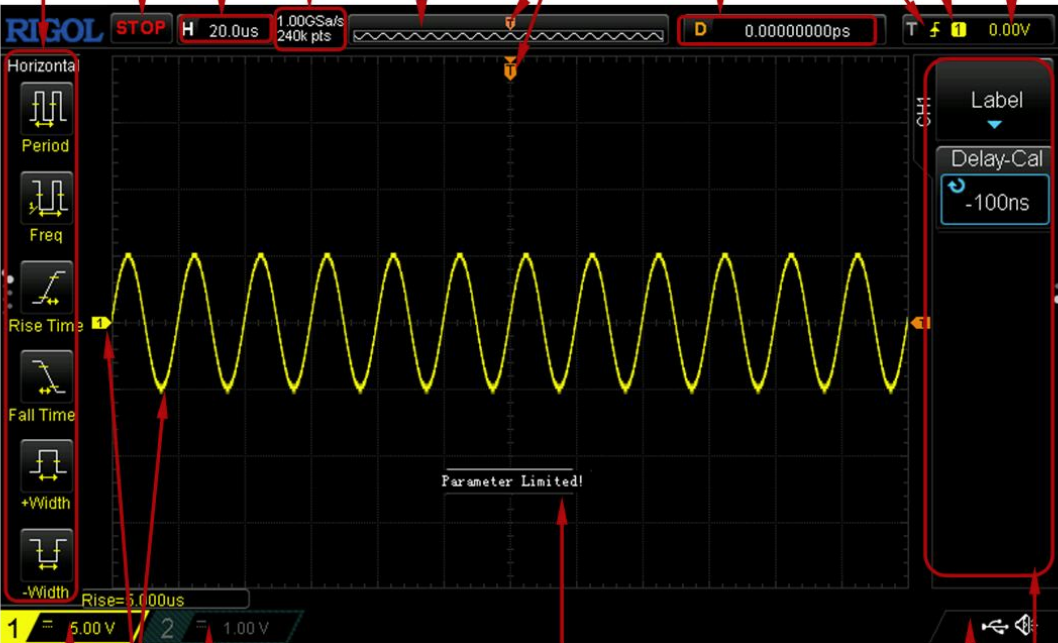
Bildschirmelemente
- Auto Messparameter: 20 horizontale und 17 vertikale Messparameter
- Statusanzeige: RUN, STOP, T-D, WAIT, AUTO
- Horizontale Zeitablenkung: Zeit pro Rastereinheit
- Abtastrate/Speichertiefe: Aktuelle Erfassungsrate
- Signalspeicher: Position des Bildschirmsignals im Speicher
- Trigger-Informationen: Art, Quelle und Pegel
- Kanalskalierung: Spannungswert pro Vertikalskalenteil
Integrierte Hilfe-Funktion
Die integrierte Hilfe-Funktion stellt kontextbezogene Hilfetexte für alle Tasten zur Verfügung.
Bedienung: Taste Help drücken zum Öffnen/Schließen
Bedienung Vertikalsystem
Eingangskanal-Einstellungen und vertikale Skalierung
Das DS1000Z-E besitzt 2 Eingangskanäle (CH1 und CH2), die unabhängig voneinander eingestellt werden können.
Eingangskanal aktivieren
Schließen Sie ein Signal an Kanal 1 an und drücken Sie CH1 im Bedienfeld VERTICAL.
Bildschirmanzeige
Das Kanaleinstellmenu erscheint rechts, das Kanalsymbol unten am Bildschirm.
Eingangskopplung
Wählen Sie die optimale Eingangskopplung für Ihr Signal.
| Kopplung | Beschreibung | Anwendung |
|---|---|---|
| DC | DC- und AC-Anteile werden dargestellt | Gleichspannungsmessungen |
| AC | DC-Anteile werden unterdrückt | Nur Wechselanteile |
| GND | Alle Signalanteile unterdrückt | Referenzlinie anzeigen |
Bedienung: CH1 dann Kopplung wählen
Bandbreitenbegrenzung
Bandbreitenbegrenzung reduziert Hochfrequenzrauschen.
- OFF: Volle Bandbreite (alle Frequenzen)
- 20M: Bandbreite auf 20 MHz begrenzt
Bedienung: CH1 dann BW Grenzw.
Tastkopfabschwächung
Dämpfungsfaktor manuell einstellen.
| Menu | Faktor | Menu | Faktor |
|---|---|---|---|
| 0.01X | 1:100 | 10X | 10:1 |
| 0.1X | 1:10 | 100X | 100:1 |
| 1X | 1:1 | 1000X | 1000:1 |
Bedienung: CH1 dann Verhältnis
Signalinvertierung
Bei aktivierter Invertierung wird das Signal um 180 Grad gedreht.
Bedienung: CH1 dann Invers
Vertikalskalierung
Grobeinstellung
Schrittfolge 1-2-5: 1 mV/div dann 2 mV/div dann 5 mV/div dann 10 mV/div usw.
Feineinstellung
Kleinere Schritte für höhere Auflösung.
Bedienung:
- CH1 dann
Volts/Divfür Modusauswahl - SCALE Knopf drehen zum Einstellen
- SCALE Knopf drücken zum schnellen Wechsel Grob/Fein
Amplituden-Einheit
| Einheit | Beschreibung |
|---|---|
| V | Volt (Standard) |
| A | Ampere |
| W | Watt |
| U | Einheitenlos |
Bedienung: CH1 dann Einheit
Kanalmarkierungen
Eigene Kanalbezeichnung (max. 4 Zeichen) vergeben.
Bedienung: CH1 dann Label dann Anzeige und Label Eingabe
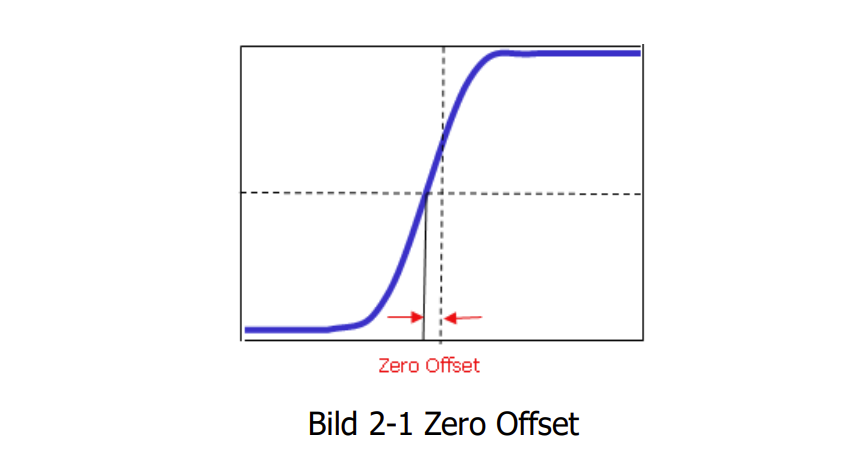
Analog-Kanal-Verzögerungskalibrierung
Kalibrierung der Tastkopfverzögerung für präzise Messungen (-100ns bis +100ns).
Bedienung: CH1 dann Verzög.Kal.
Bedienung Horizontalsystem
Zeitbasis und horizontale Ablenkung
Verzögerte Horizontalablenkung
Vergrößert einen Signalausschnitt für detailliertere Analyse.
Bedienung: MENU im HORIZONTAL Bereich dann Verzögert
Voraussetzung
Zeitbasis muss im YT-Modus sein.
Bedienung
- POSITION Knopf: Bereich verschieben
- SCALE Knopf drehen: Vergrößerung ändern
- SCALE Knopf drücken: Ein-/Ausschalten
Zeitbasis Modi
Bedienung: MENU im HORIZONTAL Bereich dann Zeitbasis
YT-Modus (Standard)
- Y-Achse: Amplitude (Spannung)
- X-Achse: Zeit
Slow Sweep
Bei Zeitbasis ab 200ms/div wird automatisch der Slow-Sweep-Modus aktiviert.
XY-Modus
Amplituden-Amplituden-Darstellung für Lissajous-Figuren.
- X-Achse: Kanal 1 Spannung
- Y-Achse: Kanal 2 Spannung
- Phasenmessung: theta = arcsin(A/B)
Im XY-Modus nicht verfügbar
Auto-Messung, Cursor, Math, Referenz, Verzögerte Ablenkung, Vektor, Trigger, Speichertiefe, Erfassung, Pass/Fail, Aufzeichnung
Roll-Modus
Kontinuierliche Darstellung wie auf einem Schreiber.
- Für langsame Signale
- Zeitbasis: 200 ms bis 50 s
- Trigger und Positionierung deaktiviert
Bedienung Abtastsystem
Erfassungsmodi und Speichertiefe
Erfassungs-Modi
Bedienung: Acquire dann Modus
Normal
Gleichmäßige Abtastung des Signals. Optimal für die meisten Signalformen.
Spitzenwert (Peak Detect)
Erfasst Minima und Maxima. Ideal für:
- Schnelle Signalanderungen
- Glitch-Impulse
- Runt-Impulse
- Störimpulse
Beachten
Erhöhtes Störrauschen in diesem Modus.
Mittelwert (Average)
Mehrere Erfassungen werden gemittelt. Reduziert unkorreliertes Rauschen.
- Anzahl Erfassungen: 2 bis 1024
- Voraussetzung: Repetierendes Signal
- Je mehr Erfassungen, desto langsamer die Aktualisierung
Hohe Auflösung (High Res)
Mehrere Abtastungen pro Signalintervall werden gemittelt.
- Geringeres Störrauschen
- Verbesserte Auflösung bei langsamen Signalen
Sin(x)/x Interpolation
Aktiviert die dynamische Sinusinterpolation für bessere Signalwiederherstellung.
Bedienung: Sin(x)/x ein-/ausschalten
Abtastrate
Maximal 1 GSa/s. Wird beeinflusst durch:
- Hauptzeitbasis (HORIZONTAL SCALE)
- Speichertiefe
Probleme bei zu niedriger Abtastrate
- Signalverzerrungen: Signalanteile gehen verloren
- Aliasing: Hochfrequente Anteile erscheinen als niedrigere Frequenzen
- Signalverlust: Ganze Signalanteile verschwinden
Nyquist-Theorem
Abtastrate muss mehr als doppelt so hoch sein wie die höchste Signalfrequenz.
Speichertiefe
Maximale Speichertiefe: 24 Mpts
Formel: Speichertiefe = Abtastrate x Signaldauer
Bedienung: Acquire dann SpeichTief
Verfügbare Speichertiefen
| Einzelkanal | Mehrkanal |
|---|---|
| Auto | Auto |
| 12k Points | 6k Points |
| 120k Points | 60k Points |
| 1.2M Points | 600k Points |
| 12M Points | 6M Points |
| 24M Points | 12M Points |
Anti-Aliasing
Spezieller Algorithmus zur Reduzierung von Aliasing bei niedriger Zeitablenkung.
Bedienung: Acquire dann Anti-Aliasing
Bedienung Triggersystem
Triggermodi, Triggerarten und Einstellungen
Die Triggerfunktion synchronisiert die horizontale Ablenkung für stabile Signaldarstellung.
Triggerquelle
Wählen Sie die Signalquelle für den Trigger:
- CH1, CH2: Analogkanäle
- EXT: Externer Triggereingang
- AC Line: Netzfrequenz
Triggermodi
Bedienung: MODE im TRIGGER Bereich
Auto-Modus
- Automatischer Trigger wenn kein gültiges Triggersignal
- Ideal für unbekannte Signale
- Statusanzeige: AUTO
Normal-Modus
- Trigger nur bei gültigem Triggersignal
- Wartet auf Triggerbedingung
- Statusanzeige: WAIT oder T-D
Single-Modus
- Einzelerfassung bei gültigem Trigger
- Oszilloskop stoppt nach Erfassung
- FORCE erzwingt Trigger
Triggerkopplung
| Kopplung | Beschreibung |
|---|---|
| DC | Alle Signalanteile für Triggerung |
| AC | DC-Anteile blockiert |
| LF Reject | Niederfrequenz-Anteile blockiert |
| HF Reject | Hochfrequenz-Anteile blockiert |
Triggersperrzeit (Holdoff)
Zeit nach einem Trigger, in der kein neuer Trigger ausgelöst wird.
Nützlich bei komplexen, repetierenden Signalen.
Bedienung: MENU dann Einstellen dann Holdoff
Rauschunterdrückung
Reduziert falsche Trigger durch Rauschen.
Bedienung: MENU dann Einstellen dann NoiseReject
Triggerarten
Bedienung: MENU im TRIGGER Bereich dann Type
Flanken-Trigger (Edge)
Triggert bei Flankenübergang über/unter den Triggerpegel.
- Anstiegsflanke: Signal steigt über Pegel
- Abfallflanke: Signal fällt unter Pegel
- Beide: Beide Flankenrichtungen
Impuls-Trigger (Pulse)
Triggert auf Impulse mit bestimmter Breite.
- Größer als: Pulsbreite größer als Vergleichswert
- Kleiner als: Pulsbreite kleiner als Vergleichswert
- Zwischen: Pulsbreite in definiertem Bereich
Einstellbereich: 8 ns bis 10 s
Flankenzeit-Trigger (Slope)
Triggert auf Flanken mit bestimmter Anstiegs-/Abfallzeit.
- Zwei Triggerpegel definieren Messstrecke
- Zeit zwischen den Pegeln wird gemessen
Video-Trigger
Triggert auf Videosignale nach verschiedenen Standards.
| Standard | Halbbilder/s | Zeilen |
|---|---|---|
| NTSC | 60 | 525 |
| PAL | 50 | 625 |
| SECAM | 50 | 625 |
| 480P | 60 | 525 |
| 576P | 60 | 625 |
Muster-Trigger (Pattern)
Triggert auf logische Kombination der Kanalpegel.
- H: Pegel hoch
- L: Pegel niedrig
- X: Dont Care (ignoriert)
- Flanke: Ein Kanal kann als Flanke definiert werden
Impulsbreiten-Dauer-Trigger (Duration)
Triggert wenn Eingangsbedingungen für bestimmte Zeit erfüllt sind.
Ablaufzeit-Trigger (Timeout) - Optional
Triggert wenn Zeit zwischen Flanken den Timeout überschreitet.
Runt-Trigger - Optional
Triggert auf verkümmerte Impulse, die nicht beide Logikschwellen erreichen.
Fenster-Trigger (Window) - Optional
Triggert wenn Signal den oberen oder unteren Triggerpegel erreicht.
Verzögerter Trigger (Delay) - Optional
Triggert basierend auf Zeitdifferenz zwischen zwei Signalen.
Setup/Hold Trigger
Triggert bei Verletzung von Setup- oder Hold-Zeit bei synchronen Datensignalen.
N-Flanken-Trigger (Nth Edge)
Triggert auf die n-te Flanke nach einem Idle-Zustand.
RS232-Trigger
Triggert auf RS232 serielle Datenmuster.
I2C-Trigger - Optional
Triggert auf I2C Busbedingungen (Start, Stop, Adresse, Daten).
SPI-Trigger - Optional
Triggert auf SPI Busbedingungen.
Triggerausgang
Der BNC-Ausgang auf der Rückseite kann als Triggerausgang konfiguriert werden.
Liefert ein Signal entsprechend der Signalerfassungsrate.
Messungen durchführen
Mathematik, automatische Messungen und Cursor
Mathematikfunktionen
Bedienung: MATH dann Math dann Ausdruck
Grundoperationen
| Operation | Beschreibung |
|---|---|
| A+B | Addition zweier Kanäle |
| A-B | Subtraktion |
| AxB | Multiplikation |
| A/B | Division |
FFT (Frequenz-Analyse)
Transformiert Zeitsignale in den Frequenzbereich.
- Fenster: Rectangle, Hanning, Hamming, Blackman, Flattop
- Einheit: dB oder Vrms
- Ansicht: Half oder Full
FFT-Tipps
Verwenden Sie DC-Kopplung, zentrieren Sie das Signal, nutzen Sie Mittelwert-Erfassung.
Logische Operationen
- A&&B: UND-Verknüpfung
- A||B: ODER-Verknüpfung
- A^B: Exklusiv-ODER
- !A: NICHT (Invertierung)
Weitere Funktionen
- Intg: Integral
- Diff: Differential
- Sqrt: Quadratwurzel
- Lg: Dekadischer Logarithmus
- Ln: Natürlicher Logarithmus
- Exp: Exponential
- Abs: Absolutbetrag
- Filter: Low/High/Band Pass/Stop
Automatische Messungen
37 Messparameter verfügbar.
Bedienung: Measure dann Parameter wählen
Zeitparameter (20)
- Periodendauer, Frequenz
- Anstiegszeit, Abfallzeit
- +Impulsbreite, -Impulsbreite
- +Tastverhältnis, -Tastverhältnis
- tVmax, tVmin
- +Pulse Count, -Pulse Count
- +Flanken Count, -Flanken Count
- Verzögerungen (Flanke-Flanke)
- Phasenwinkel
Spannungsparameter (17)
- Vmax, Vmin, Vpp, Vtop, Vbase
- Vamplitude, Vavg, Vrms
- Überschwingen (pos/neg)
- Varianz, Preshoot
Frequenzzähler
Hardware-Frequenzzähler für präzise Messungen.
Bedienung: Measure dann Zähler aktivieren
Genauigkeit: 6-stellig
Messeinstellungen
Bedienung: Measure dann Einstellen
- Quelle: Messkanal wählen
- Region: Messbereich (Bildschirm oder Cursor)
- Schwellen: Obere/mittlere/untere Schwelle (Standard: 90%/50%/10%)
Statistik-Funktion
Zeigt Aktualwert, Mittelwert, Min, Max und Standardabweichung.
Bedienung: Measure dann Statistik
Cursor-Messungen
Bedienung: Cursor
Manueller Modus
Zwei horizontale oder vertikale Cursor manuell positionieren.
- Zeitdifferenz und Frequenz messen
- Spannungsdifferenz messen
Nachlauf-Modus (Track)
Cursor folgen automatisch dem Signal.
- Zeit- und Spannungswerte an Cursorposition
- Zwei unabhängige Cursor möglich
Auto-Modus
Cursor werden automatisch bei automatischen Messungen positioniert.
Dekodierung Protokolle
Parallele und serielle Busdekodierung
Parallel-Dekodierung
Dekodiert parallele Busse mit mehreren Datenleitungen.
Bedienung: MATH dann Decode1 oder Decode2
Einstellungen
- CLK: Taktquelle wählen
- Edge: Taktflanke (steigend/fallend)
- Bus Width: Busbreite (1-2 Bits)
- Bit X: Kanal für jedes Bit zuweisen
- Format: Hex, Dezimal, Binaer, ASCII
RS232-Dekodierung (Option)
Dekodiert serielle RS232/UART Kommunikation.
Einstellungen
- TX/RX: Sende-/Empfangskanal
- Baud: Baudrate (300 bis 2M)
- Data Bits: 5, 6, 7 oder 8
- Stop Bit: 1 oder 2
- Parity: None, Odd, Even
- Order: LSB oder MSB first
- Polarity: Normal oder invertiert
Fehleranzeigen
- Parity Error: P?
- Frame Error: F?
I2C-Dekodierung (Option)
Dekodiert I2C (Inter-Integrated Circuit) Bus.
Einstellungen
- CLK: Clock-Leitung
- DATA: Daten-Leitung
- Address Mode: Normal (7-Bit) oder Extended (10-Bit)
Interpretation
- Start/Stop/Restart Bedingungen
- Adresse mit R/W Bit
- Datenbytes mit ACK/NACK
SPI-Dekodierung (Option)
Dekodiert SPI (Serial Peripheral Interface) Bus.
Einstellungen
- CLK: Clock-Leitung
- MISO: Master In Slave Out
- MOSI: Master Out Slave In
- Mode: CS (Chip Select) oder Timeout
- Edge: Taktflanke
- Polarity: Daten-Polarität
- Width: Datenbreite (4-32 Bits)
- Order: MSB oder LSB first
Dekodierungs-Anzeige
- Label: Bus-Beschriftung
- Line: Dekodierlinie
- Format: Anzeigeformat
- Endian: Byte-Reihenfolge
- Width: Busbreiten-Anzeige
Referenz-Signalform
Vergleich mit Referenzsignalen
Referenz-Funktion aktivieren
Bedienung: REF
Einstellungen
- Quelle: Signal für Referenz wählen (CH1, CH2, MATH)
- Offset: Vertikale Position anpassen
- Scale: Vertikale Skalierung
- Farbe: Referenzfarbe wählen
Referenzsignal speichern
Speichert aktuelles Signal als Referenz im internen Speicher.
Bedienung: Speichern
Referenzsignal exportieren
Exportiert Referenz auf USB-Speicher oder internen Speicher.
Bedienung: Export
Referenzsignal importieren
Lädt gespeichertes Referenzsignal.
Bedienung: Import
Referenzsignal zurücksetzen
Setzt Referenz auf Standardwerte zurück.
Bedienung: Reset
Gültigkeitstest (Pass/Fail)
Automatische Signalprüfung
Der Pass/Fail Test vergleicht das Eingangssignal mit einer definierten Maske.
Test aktivieren
Bedienung: Utility dann Pass/Fail dann Enable Test
Signalquelle einstellen
Wählen Sie den zu prüfenden Kanal.
Bedienung: Source dann Kanal wählen
Prüf-Maske einstellen
Region (Bereich)
- Screen: Gesamter Bildschirm
- Cursor: Zwischen Cursor A und B
Maskengrenzen
- X Mask: Horizontale Toleranz (in div)
- Y Mask: Vertikale Toleranz (in div)
Maske erstellen
Create erstellt Maske basierend auf aktuellem Signal und Toleranzen.
Ausgabe-Modus
Operate
- Run: Test läuft
- Stop: Test gestoppt
Output
- Fail: Ausgabe bei Fail
- Pass: Ausgabe bei Pass
Stop On Fail
Stoppt automatisch bei Fail-Ergebnis.
Aux Out
Ausgabe über BNC-Anschluss auf Rückseite.
Statistik
Zeigt Anzahl Pass, Fail und Total.
Maske speichern/laden
Masken können intern oder extern gespeichert werden.
Signalaufzeichnung
Echtzeit-Aufnahme und Wiedergabe
Zeichnet Signale in Echtzeit auf und ermöglicht spätere Wiedergabe.
Bedienung: Utility dann Record
Wiedergabe-Einstellungen
Mode
- Record: Aufnahme-Modus
- Playback: Wiedergabe-Modus
Playback-Optionen
- Play: Wiedergabe starten/stoppen
- Operate: Zyklisch oder einmalig
- Interval: Zeit zwischen Frames
- Current Frame: Aktueller Frame
Aufnahme-Einstellungen
- Source: Aufnahmequelle
- End Frame: Maximale Frameanzahl (bis 60.000 optional)
- Interval: Aufnahmeintervall
Anwendung
Ideal für sporadisch auftretende Signale oder lange Überwachungsphasen.
Displayeinstellungen
Anzeige und Darstellung anpassen
Bedienung: Display
Anzeigeart
Vector (Interpolation)
Verbindet Abtastpunkte mit Linien. Besser für analoge Signale.
Dots (Punkte)
Zeigt nur Abtastpunkte. Besser für digitale Signale.
Nachleuchtzeit (Persistence)
Wie lange Signale auf dem Bildschirm sichtbar bleiben.
- Min: Minimale Nachleuchtzeit
- Definiert: 100ms bis 10s
- Infinite: Unbegrenzt (alle Erfassungen sichtbar)
Anwendung Infinite
Ideal zum Erkennen von seltenen Ereignissen oder Signalvariationen.
Signalhelligkeit
Einstellbereich: 0% bis 100%
Standard: 60%
Rasterart
- Full: Vollständiges Raster
- Half: Nur Mittelpunkt und Rahmen
- None: Kein Raster
Rasterhelligkeit
Einstellbereich: 0% bis 100%
Menu Display Time
Zeit bis Menüs automatisch ausgeblendet werden.
- 1s, 2s, 5s, 10s, 20s
- Infinite: Nie ausblenden
Speichern und Abrufen
Dateiverwaltung und Speicheroptionen
Bedienung: Storage
Speicher-Typen
| Typ | Beschreibung | Format |
|---|---|---|
| Picture | Screenshot | .png, .bmp, .jpg |
| Trace | Signaldaten (intern) | .trc |
| Waves | Signaldaten (extern) | .wfm |
| Setups | Geräteeinstellungen | .stp |
| CSV | Tabellendaten | .csv |
| Param | Messparameter | .txt |
Intern Speichern
10 interne Speicherplätze für Setups und Traces.
Speichertyp wählen
StorTypeIntern wählen
InternSpeicherplatz wählen
1-10
Speichern
Speichern
Extern Speichern (USB)
USB-Speicher anschließen
FAT32 formatiert
Speichertyp wählen
StorTypeExtern wählen
ExternDateiname eingeben
Optional
Speichern
Speichern
Datenträgerverwaltung
Bedienung: Disk Manager
Funktionen
- New File/Folder: Neue Datei/Ordner erstellen
- Delete: Datei/Ordner löschen
- Rename: Umbenennen
- Copy: Kopieren
- Paste: Einfügen
Werkseinstellungen
Bedienung: Storage dann Default
Setzt alle Einstellungen auf Standardwerte zurück.
Achtung
Gespeicherte Einstellungen bleiben erhalten, nur aktuelle Einstellungen werden zurückgesetzt.
Einstellung Systemfunktionen
Schnittstellen und Systemeinstellungen
Bedienung: Utility
LAN Einstellungen
Bedienung: EA Einstell dann LAN Einstell
IP-Konfiguration
| Modus | Beschreibung |
|---|---|
| DHCP | Automatische IP vom Server |
| Auto IP | Automatische IP (169.254.x.x) |
| Static IP | Manuelle IP-Konfiguration |
Netzwerkparameter
- IP Address: Geräte-IP
- Subnet Mask: Subnetzmaske
- Gateway: Standard-Gateway
- DNS: Domain Name Server
USB-Gerät Einstellungen
- Computer: Verbindung mit PC (USBTMC)
- PictBridge: Verbindung mit Drucker
Systembezogene Einstellungen
Signal Ton (Beeper)
Tastentöne ein-/ausschalten.
Sprache (Language)
Systemsprache wählen (Deutsch, Englisch, etc.).
System Informationen
Zeigt Modell, Seriennummer, Software-Version.
Vertikale Referenz
- Ground: Referenz ist Signalmasse
- Center: Referenz ist Bildschirmmitte
Power-on Recall
- Last: Letzte Einstellungen laden
- Default: Standardeinstellungen laden
Selbst-Kalibrierung
Interne Kalibrierung durchführen.
Voraussetzung
Gerät mindestens 30 Minuten aufwärmen, alle Kabel entfernen.
Druckereinstellung
- Invert: Farben invertieren
- Palette: Farbpalette
- Copies: Anzahl Kopien
Hilfsausgang (Aux Out)
- TrigOut: Triggersignal ausgeben
- PassFail: Pass/Fail Signal ausgeben
Optionen verwalten
Lizenzierte Optionen aktivieren/anzeigen.
Tastensperre
Bedienfeld sperren/entsperren.
Fernsteuerung
Remote-Zugriff über USB und LAN
Fernsteuerung über USB
Verbindung herstellen
USB-Kabel mit PC verbinden
Treiber installieren
RIGOL USB Treiber oder NI-VISA
Software starten
Ultra Sigma oder eigene Software
Gerät suchen
USB-Ressource finden
Fernsteuerung über LAN
LAN verbinden
Netzwerkkabel anschließen
IP konfigurieren
DHCP oder statische IP
VISA-Adresse
TCPIP::IP-Adresse::INSTR
Verbindung testen
Web-Interface oder Software
Web-Interface
IP-Adresse im Browser eingeben für:
- Geräteinformationen
- Netzwerkkonfiguration
- Bildschirm-Snapshot
SCPI-Befehle
Das Oszilloskop unterstützt Standard Commands for Programmable Instruments (SCPI).
Dokumentation siehe separates Programmierhandbuch.
Fehlersuche
Häufige Probleme und Lösungen
Oszilloskop lässt sich nicht einschalten
- Netzkabel prüfen
- Netzspannung prüfen (100-240V)
- Sicherung prüfen (250V, T2A)
- Power-Taste drücken
Kein Signal auf dem Bildschirm
- Tastkopf angeschlossen?
- Kanal aktiviert?
- Vertikalskalierung passend?
- Trigger-Einstellungen prüfen
- Kopplung prüfen (nicht auf GND)
Signal instabil
- Triggerquelle korrekt?
- Triggerpegel anpassen
- Triggermodus prüfen
- Holdoff einstellen
- Bandbreitenbegrenzung versuchen
AUTO findet Signal nicht
- Frequenz größer 50 Hz?
- Amplitude größer 20 mVpp?
- Tastverhältnis größer 1%?
USB-Gerät wird nicht erkannt
- FAT32 formatiert?
- USB-Stick defekt?
- Anderen USB-Port versuchen
Messwerte falsch
- Tastkopfabschwächung korrekt eingestellt?
- Tastkopf kalibriert?
- Selbstkalibrierung durchführen
Technische Daten
Spezifikationen der DS1000Z-E Serie
Akquisitionssystem
| Parameter | DS1102Z-E | DS1202Z-E |
|---|---|---|
| Bandbreite | 100 MHz | 200 MHz |
| Kanäle | 2 analog | |
| Abtastrate | 1 GSa/s | |
| Speichertiefe | 24 Mpts | |
| Signalerfassungsrate | 30.000 wfms/s | |
Vertikalsystem
| Parameter | Wert |
|---|---|
| Eingangsimpedanz | 1 MOhm || 15-18 pF |
| Eingangskopplung | DC, AC, GND |
| Vertikalskalierung | 1 mV/div bis 10 V/div |
| Max. Eingangsspannung | 300 Vrms CAT I |
| DC-Genauigkeit | plus/minus 3% |
Horizontalsystem
| Parameter | Wert |
|---|---|
| Zeitbasis | 2 ns/div bis 50 s/div |
| Zeitbasis-Genauigkeit | plus/minus 50 ppm |
| Interpolation | Sin(x)/x |
Triggersystem
| Parameter | Wert |
|---|---|
| Triggerquellen | CH1, CH2, EXT, AC Line |
| Triggermodi | Auto, Normal, Single |
| Triggerarten | 15 Typen |
| Ext. Trigger Bereich | plus/minus 2.4 V |
| Holdoff Bereich | 100 ns bis 10 s |
Messungen
| Parameter | Wert |
|---|---|
| Automatische Messungen | 37 Parameter |
| Cursor-Messungen | Manual, Track, Auto |
| Frequenzzähler | 6-stellig |
Display
| Parameter | Wert |
|---|---|
| Größe | 7.0 Zoll |
| Auflösung | 800 x 480 (WVGA) |
| Farben | 160.000 |
| Typ | TFT LCD |
Schnittstellen
- USB Host: USB 2.0 (Typ A)
- USB Device: USB 2.0 (Typ B)
- LAN: RJ45, 10/100 Mbit
- Aux Out: BNC
- Ext Trigger: BNC
Allgemein
| Parameter | Wert |
|---|---|
| Stromversorgung | 100-240 VAC, 45-440 Hz |
| Leistungsaufnahme | max. 30 W |
| Abmessungen | 313 x 161 x 122 mm |
| Gewicht | ca. 3.2 kg |
Zubehör und Optionen
Erweiterungen und Zubehör
Mitgeliefertes Zubehör
- 2x Passive Tastkopfe RP3300 (350 MHz)
- Netzkabel
- USB-Kabel
- Kurzanleitung
Optionales Zubehör
| Artikel | Beschreibung |
|---|---|
| RP3500A | 500 MHz passive Tastkopfe |
| RP7150 | 1.5 GHz aktive Tastkopfe |
| PLA2216 | 16-Kanal Logic Analyzer |
Software-Optionen
| Option | Beschreibung |
|---|---|
| DS1000Z-RLM | Signalaufzeichnung (60.000 Frames) |
| DS1000Z-AT | Erweiterte Trigger-Optionen |
| DS1000Z-SER | RS232/I2C/SPI Dekodierung |
Gewährleistung
RIGOL gewährt für dieses Produkt eine Gewährleistung von 3 Jahren ab Kaufdatum.
Die Gewährleistung deckt Material- und Herstellungsfehler ab.
Nicht abgedeckt: Verschleißteile, Schäden durch unsachgemäße Handhabung.